

自分で作ったデザインや画像素材等をPCや看板、名刺やボトルに合わせて見せたいと思った事はありませんか?
素材を素材の一部に合わせて合成するモックアップ画像について、今回はPhotoshopの「Vanishing Point」という機能についてご紹介したいと思います。
この機能を使えばモックアップ画像が簡単に作成できますので、是非お試し下さい。
参考にしたURL:https://liginc.co.jp/web/design/photoshop/76270
目次
はじめに準備する素材
今回の作成に必要な画像を準備します。

はめ込み先の画像
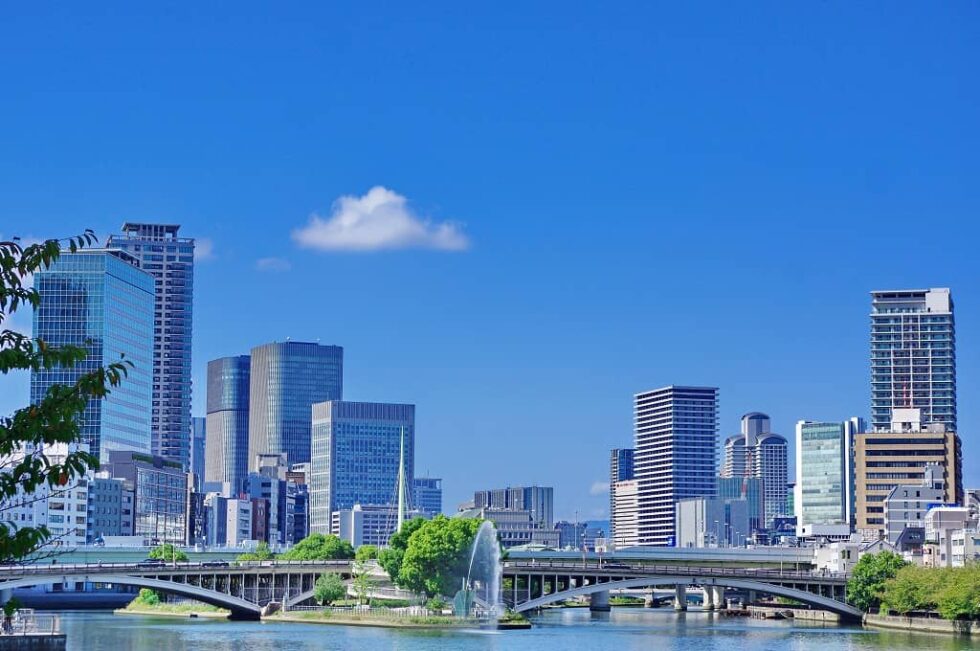
はめ込む画像
Photoshopを立ち上げ、上記の画像を開きます
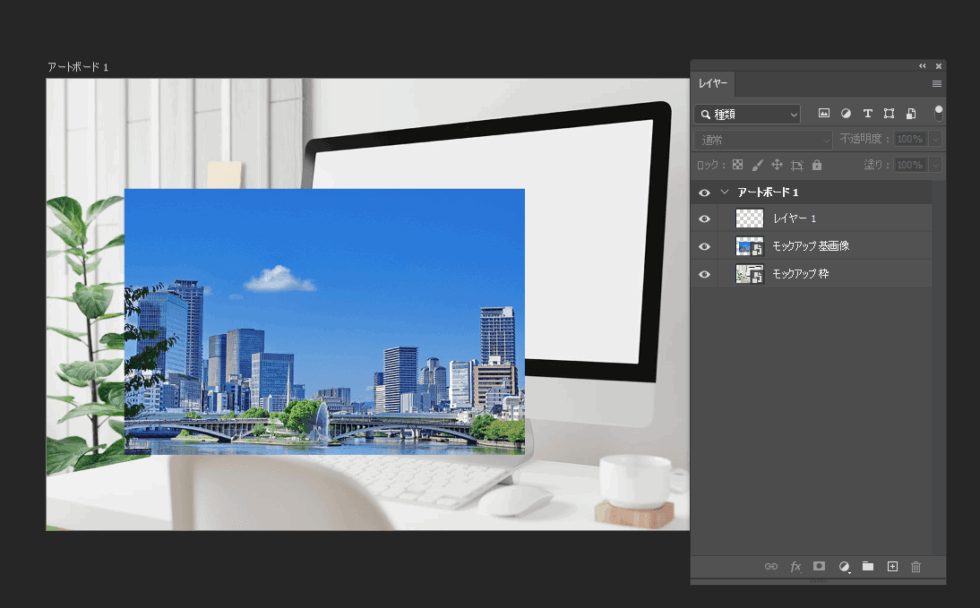
画像の準備ができましら、次にPhotoshopを立ち上げ、準備した画像を開きます。
画像を開いたらはめ込む画像をコピーしておきます。
画像を読み込みましたら、Photoshopの画面上部にある「フィルター」→「消点」を選択します。
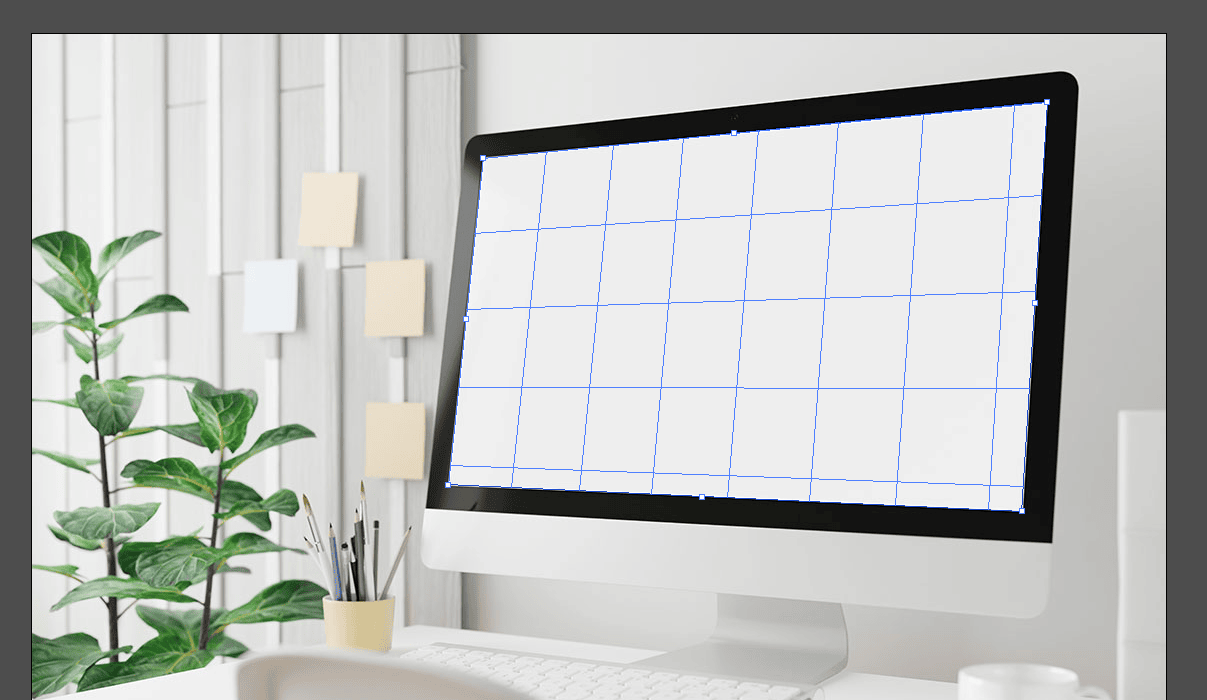
次にはめ込みたい画像を、画面左上にある面作成ツールで選択していきます。
ここでは、PC画面の枠内を選択します。
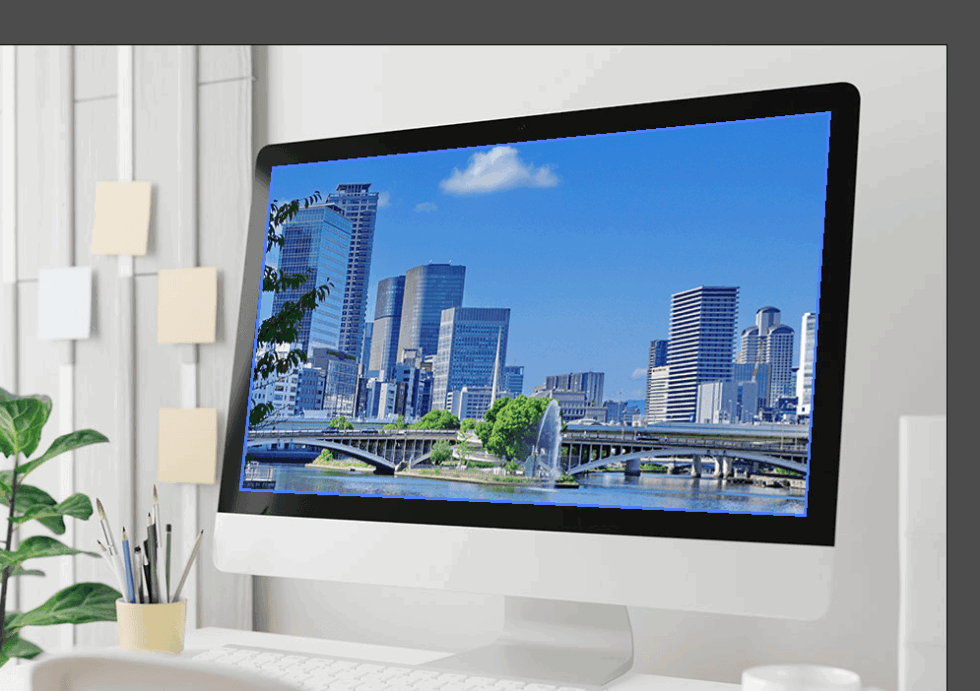
次にコピーしておいた画像を貼り付けます。
貼り付けたら、位置の調整をして整えていきます。
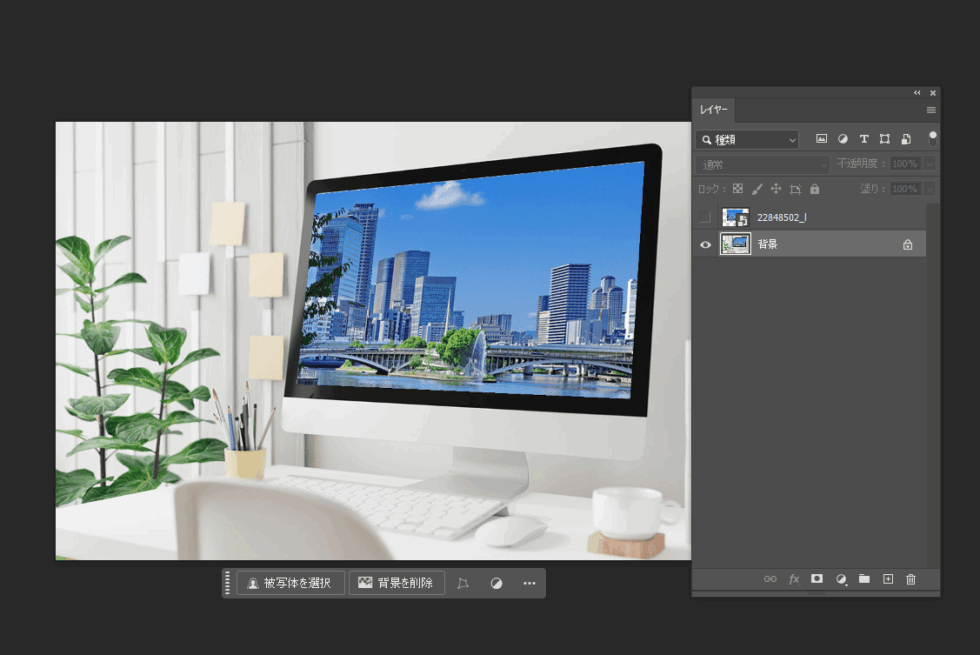
位置の調整が終わりましたら、画面右上のOKボタンを押して、反映されていたら無事完成です。
まとめ
PhotoshopでもWEBサイトのモックアップ画像を簡単に作成する方法についてご紹介いたしましたが、いかがだったでしょうか?
画像をPCの枠や看板にはめたりするのは、難しそうというイメージがあるかと思いますが、Vanishing Pointを使ったモックアップなら簡単にモックアップ画像を作る事ができます。
ご興味のある方は是非お試し下さい。